
VS Code 1.120 は「エージェント用の作業場」を Stable 版に持ち込んだリリース
2026年5月13日に公開された Visual Studio Code 1.120 は、ここ数か月続いてきたエージェント強化の流れの中でも、かなり象徴的なリリースです。主役は Agents window。これまでも Insiders で試せたエージェント専用ウィンドウが、今回 Stable 版でもプレビューとして使えるようになりました。 (Visual Studio Code)
1.118 が「エージェントが必要な情報を探す力」、1.119 が「エージェントを安全に長く動かすための境界線と観測性」だとすると、1.120 は エージェントをどこで動かすか に踏み込んだアップデートです。従来のエディタ画面は、人間が単一ワークスペースで編集・確認・実行を繰り返す前提で最適化されていました。しかし、エージェント開発では複数のタスク、複数のリポジトリ、複数のセッションが同時に走ります。そこに対して VS Code は、通常のエディタとは別の「エージェントファーストな操作面」を用意しはじめました。
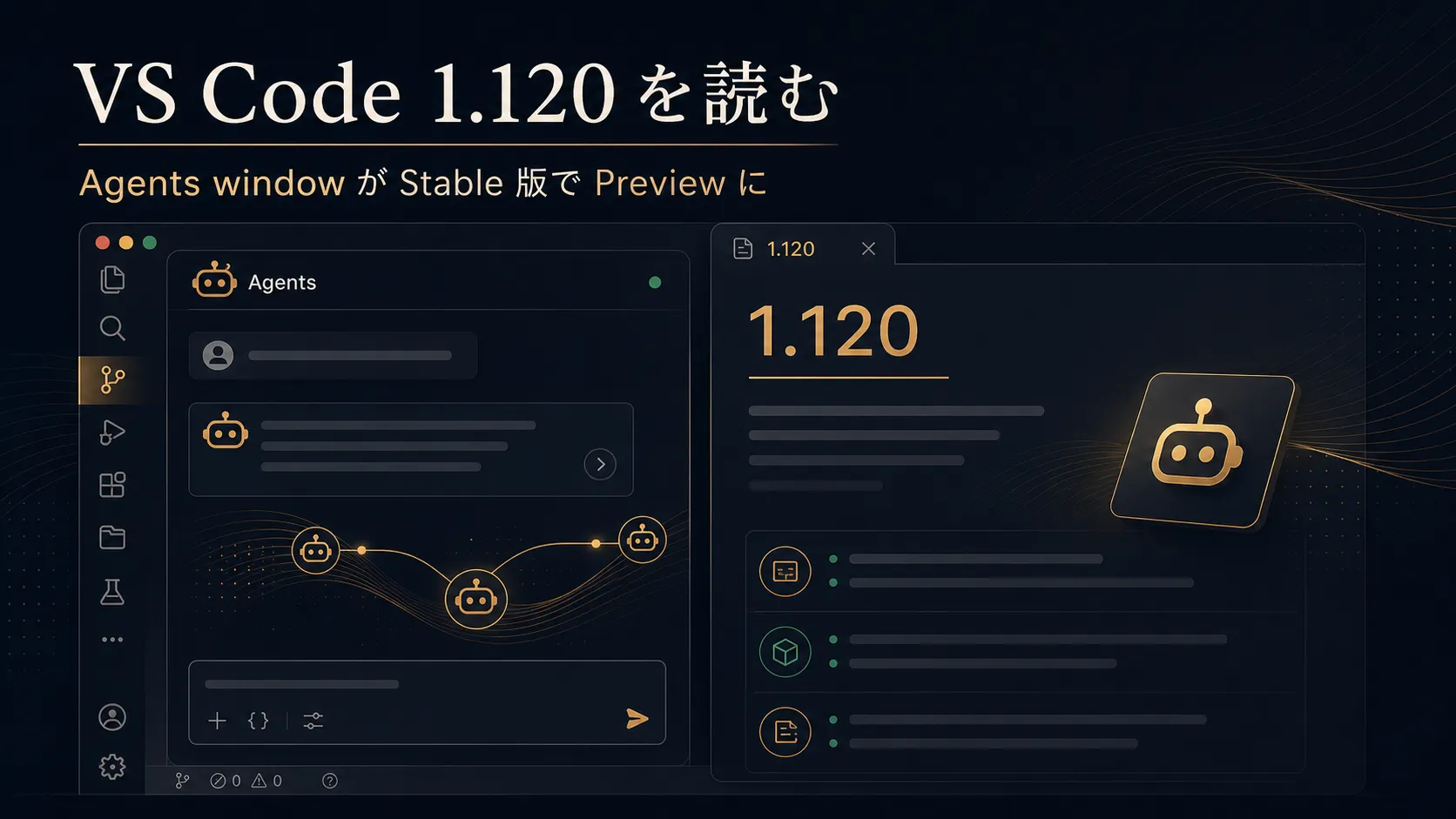
今回貼っていただいたスクリーンショットのように、左側にチャット / エージェント操作の領域、右側にリリースノートや作業対象を置く構図は、まさにこの変化をよく表しています。VS Code が単なるコードエディタから、人間とエージェントが並走する管制室 に近づいている、という見方ができます。
Agents window – 複数プロジェクト・複数セッションを横断するための専用ウィンドウ
公式リリースノートでは、Agents window を「既存のエディタを置き換えるもの」ではなく、agent-driven development のための companion と位置づけています。専用の作業スペースでタスクを探索し、反復し、レビューし、複数プロジェクト間を切り替えるためのウィンドウです。 (Visual Studio Code)
実務上のポイントは、Agents window が「チャット欄が少し大きくなった」だけではないことです。エージェントハーネスの選択、リモートマシン上での実行、テーマ・キーバインド・拡張機能の設定など、開発者が普段 VS Code に期待している柔軟性を保ったまま、エージェントの実行場所を分けられます。
これは、エージェントを本番開発に入れるときの心理的な負担を下げます。通常の編集ウィンドウでは人間が今まさに触っているファイルに集中し、Agents window では別タスクの調査、修正案作成、検証を走らせる。人間の作業面とエージェントの作業面を分離する ことで、並列化しても頭の中が散らかりにくくなります。
Stable で使えるが、位置づけはまだ Preview と読むのが安全
公式ハイライトでは「Agents window in Stable」が強調されていますが、本文のセクションタイトルには Preview の表記があります。つまり、Stable 版ユーザーも触れる段階に来た一方で、機能としてはまだプレビュー扱いです。チーム標準の開発フローへいきなり組み込むというより、まずは個人や小さなプロジェクトで、どの作業を Agents window に逃がすと効果があるかを見極めるのが自然です。 (Visual Studio Code)
特に有効そうなのは、次のような作業です。
- 大きめのリファクタリング方針をエージェントに検討させる
- 複数リポジトリにまたがる仕様変更の影響を調べる
- 既存 PR の差分を読ませてレビュー観点を洗い出す
- テスト失敗の原因調査を通常の編集作業と並行して進める
- ドキュメント更新や移行手順の下書きを別セッションで走らせる
通常のエディタ内チャットは、いま開いているコードに密着した相談に向いています。一方で Agents window は、もう少し長いスパンのタスクや、複数セッションをまたぐ作業に向いている。1.120 では、この使い分けの入口が Stable 版にも開いたと捉えるとよさそうです。
Agents window の細かな改善 – セッション継続とレビューの摩擦を下げる
Insiders で使っていたユーザー向けには、今回いくつかの改善も入っています。ドロップダウンで選んだエージェントハーネスや分離モードなどの Preferences が新しいセッションにも保持 されるようになり、毎回同じ設定を選び直す手間が減りました。 (Visual Studio Code)
また、Changes panel から編集を直接 discard できるようになったこと、Files panel の sync ボタンで base branch からの upstream changes を取り込めるようになったこと、完了済みセッションを開いたときに変更全体が見えるようになったことも、実務では効きます。
エージェント開発で怖いのは、作業が速く進むことそのものではなく、どこまで進んだのか、何が変わったのか、いまの差分が最新の前提に乗っているのか が見えなくなることです。1.120 の改善は派手な生成能力ではありませんが、セッションをまたいだレビューと巻き戻しをしやすくする方向に寄っています。
拡張機能の扱い – まずは静的な拡張から自動有効化
Agents window の拡張機能対応も、段階的に始まっています。テーマ、文法、言語、キーバインドのように静的コンテンツを提供する拡張機能は自動的に有効化されます。その他の拡張は、extensions.supportAgentsWindow 設定で拡張 ID ごとに opt-in できます。 (Visual Studio Code)
{
  "extensions.supportAgentsWindow": {
    "myextension.id": true
  }
}
ここはまだ慎重に扱うべき領域です。Agents window は通常のエディタと似ていても、セッション管理やタスク実行の前提が違います。拡張機能がファイルシステム、認証情報、外部サービス、ワークスペース状態に触れる場合、通常ウィンドウと同じ振る舞いでよいとは限りません。まずはテーマや言語サポートなど低リスクなものから確認し、開発支援系・自動実行系の拡張は個別に検証するのが安全です。
Copilot CLI plugins の自動検出 – CLI と VS Code の二重管理が減る
Agents まわりでもうひとつ便利なのが、GitHub Copilot CLI でインストールした agent plugins を VS Code が自動検出するようになったことです。これまでは CLI 側で入れたプラグインを、VS Code 側でも別途インストールしたり、chat.plugins.paths にパスを追加したりする必要がありました。今回からは copilot plugin install が CLI と VS Code の両方に効く形になります。 (Visual Studio Code)
これは小さく見えて、運用上はかなり重要です。エージェントの能力をプラグインで拡張していくほど、どの環境に何が入っているかが分かりにくくなります。CLI とエディタで同じプラグインを二重に管理しなくてよくなることで、チーム内のセットアップ手順も短くできます。
BYOK – トークン使用量と thinking effort が見えるようになった
1.117 で大きく扱われた BYOK(Bring Your Own Key)も、1.120 でさらに実務寄りになりました。まず、BYOK モデルでも Chat view の context window control に 正確なトークン使用量と使用率 が表示されるようになっています。以前は、組織が持ち込んだ OpenAI / Anthropic などのモデルでは 0% や 0 token と表示されるケースがありました。 (Visual Studio Code)
BYOK は「好きなモデルを使える」だけでは運用になりません。コスト、コンテキスト上限、応答品質、レイテンシを見ながら使い分ける必要があります。トークン使用量が見えるようになると、長い会話を続けるべきか、コンテキストを整理すべきか、別モデルに切り替えるべきかを判断しやすくなります。
さらに、OpenAI-compatible endpoints 経由の BYOK reasoning models では、モデルピッカーから thinking effort を設定できるようになりました。対象は OpenAI、xAI(Grok)、OpenRouter、カスタム OpenAI / Azure OpenAI デプロイなどで、Anthropic models はすでに対応済みです。高品質な回答を狙って深く考えさせるのか、速度やコストを優先して軽く返させるのかを、VS Code の UI から調整できます。 (Visual Studio Code)
Chat – ターミナル出力の圧縮とコマンドリスク評価
Chat まわりでは、エージェントを安全かつ効率的に動かすための改善が入っています。
ひとつ目は Terminal tool output compression です。git diff、ls -l、npm install のような長いターミナル出力は、モデルのコンテキストウィンドウを大きく消費します。設定キー chat.tools.compressOutput.enabled を有効にすると、VS Code が大きな出力をモデルに渡す前に圧縮します。差分の巨大な未変更部分、lockfile や snapshot の差分、インストール時の進捗バーや警告などを削り、モデルが必要な情報に集中しやすくする仕組みです。 (Visual Studio Code)
ふたつ目は Risk assessment for terminal commands です。設定キー chat.tools.riskAssessment.enabled を有効にすると、ターミナルコマンドの確認 UI に AI 生成のリスクバッジと説明が出ます。読み取り中心のコマンドは Safe、ワークスペース変更やパッケージインストール、ネットワーク送信を含むものは Caution、force push やワークスペース外削除のように取り返しがつきにくいものは Review carefully といった粒度です。 (Visual Studio Code)
1.119 がブラウザ共有やサンドボックスで「見せる範囲・触れる範囲」を整えたのに対して、1.120 はターミナル実行の直前で「このコマンドはどれくらい危ないか」を人間に戻してくる。自律性を上げながら、最後の判断点を消さない設計です。
Markdown – diff をソースではなくプレビューでレビューする
Markdown まわりでは、Markdown preview for diffs が入りました。Source Control などから Markdown の diff を開いたとき、従来の raw Markdown ではなく、レンダリング済みのプレビューとして差分を確認できます。side-by-side と inline の両方に対応しています。 (Visual Studio Code)
これは、エージェント時代のドキュメントレビューにかなり相性がよい改善です。エージェントは README、設計メモ、ADR、ブログ記事などをまとめて更新することがあります。そのとき人間が見たいのは、# や - の差分そのものではなく、見出し構造が崩れていないか、表やリンクが読みやすいか、画像やリストの流れが自然かです。
デフォルトで Markdown diff をプレビュー表示したい場合は、次の設定を使えます。
{
  "workbench.diffEditorAssociations": {
    "*.md": "vscode.markdown.preview.editor"
  }
}
なお、Markdown preview の既定挙動も少し変わりました。markdown.preview.doubleClickToSwitchToEditor と markdown.preview.markEditorSelection がデフォルト無効になっています。以前の挙動が好みであれば、設定から戻せます。 (Visual Studio Code)
まず試したい設定と確認ポイント
1.120 を入れたら、まずは次の順番で確認するとよさそうです。
- タイトルバーの Open in Agents から Agents window を開く
- エージェントハーネスと isolation mode の選択が次回セッションに残るか確認する
- 完了済みセッションを開き、Changes panel で差分全体を確認する
- BYOK モデルを使っている場合は、トークン使用量と context window の表示を確認する
- reasoning model では thinking effort を変えて速度・品質・コストの差を見る
chat.tools.compressOutput.enabledを小さなプロジェクトで試すchat.tools.riskAssessment.enabledは破壊的なコマンドを実行しない範囲で UI を確認する- Markdown diff を
Reopen Editor With...から Markdown preview に切り替える
特にチーム導入では、Agents window そのものよりも、どのタスクを通常チャットから分離するか を先に決めるのが大事です。なんでも Agents window に投げるのではなく、「調査」「レビュー」「検証」「ドキュメント更新」のように、並列化しやすく、差分確認で完結しやすい作業から始めると効果を測りやすくなります。
まとめ – VS Code はエージェントを“機能”から“作業環境”へ引き上げている
VS Code 1.120 の本質は、エージェントをチャット機能の延長ではなく、独立した作業環境 として扱いはじめたことです。Agents window が Stable 版でも Preview として利用できるようになったことで、エージェントはサイドバーの中の補助機能から、複数プロジェクトを横断する作業面へ一段上がりました。
同時に、BYOK のトークン可視化、thinking effort、ターミナル出力圧縮、コマンドリスク評価、Markdown diff プレビューが揃ったことで、エージェントを日常開発に入れるための実務的な摩擦も下がっています。
1.118 で情報収集ループを整え、1.119 で信頼境界と観測性を足し、1.120 で作業場そのものを分ける。ここまで並べると、VS Code が向かっている先はかなり明確です。当社は、生成 AI コンサルティング、生成 AI を活用したシステム開発、自社プロダクト開発を通じて、こうしたエディタ側の進化をチームの開発プロセスに落とし込む支援を行っています。 (Visual Studio Code)
参照元
- Visual Studio Code 1.120 Release Notes(公式) (Visual Studio Code)