
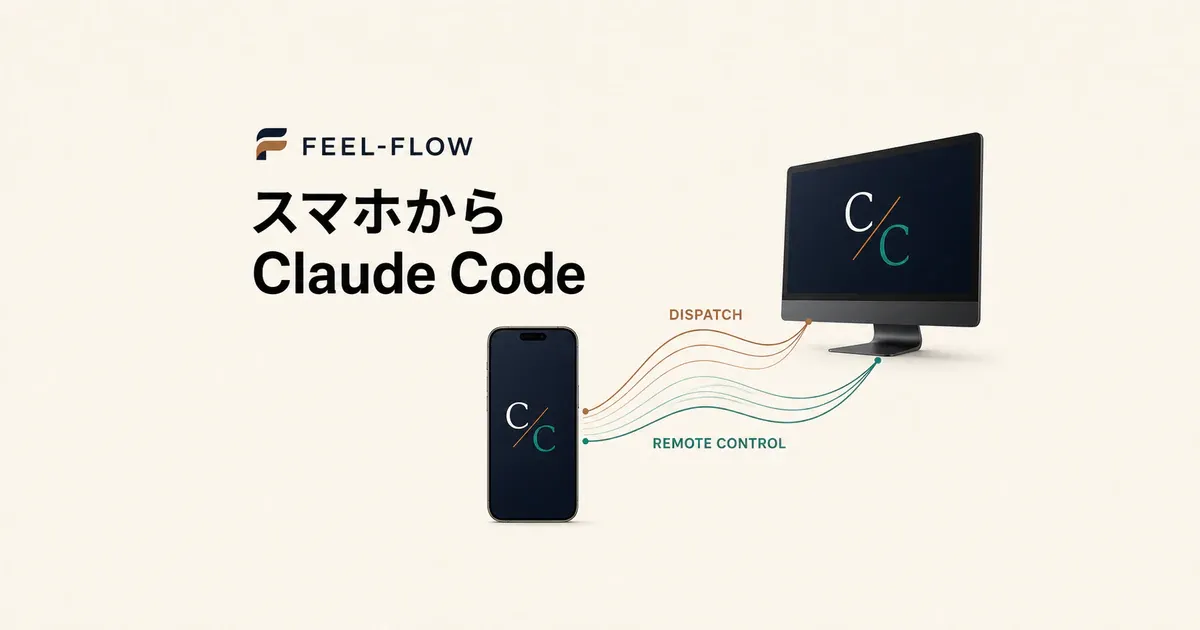
パソコンの前を離れるたびに、AIとの開発作業が止まってしまう。長いテストや調査を動かしていても、外出先では進捗を確認できない。そんな「席に戻るまで待つしかない」時間を減らす方法として、Claude CodeにはDispatchとRemote Controlがあります。
今回公開した動画では、この2つの機能を「お願いして、おまかせする」「動いている作業を手元で操る」という違いから解説しました。

サムネイルをクリックすると、YouTubeで動画を再生できます。
この記事では動画の内容をもとに、Anthropicの公式ドキュメントで現在の要件を確認しながら、2つの機能をどう使い分ければよいかを整理します。
結論:「任せる」ならDispatch、「操る」ならRemote Control
最初に違いをまとめると、次のようになります。
| 観点 | Dispatch | Remote Control |
|---|---|---|
| 主な目的 | 外出先から成果を依頼し、完了後に受け取る | 進行中のローカルセッションを別端末から操作する |
| 始め方 | ClaudeモバイルアプリのDispatchへ依頼する | CLIまたはVS CodeでRemote Controlを有効にする |
| 実行場所 | Claude Desktopを動かしている自分のパソコン | Claude Codeを動かしている自分のパソコン |
| 操作の感覚 | 同僚へ仕事をお願いして、結果を待つ | パソコン上の作業にスマホから参加する |
| 向いている仕事 | バグ修正、依存関係の更新、テスト、PR作成など | 途中経過の確認、追加指示、承認、方針変更など |
共通しているのは、スマホそのものが開発環境になるわけではないことです。作業の本体はパソコン側にあり、スマホは依頼や操作を行う入口になります。
また、どちらもパソコンが起動し、オンラインであることが前提です。パソコンを閉じても動き続けるクラウド実行とは役割が異なります。
Dispatch:成果を伝えて、作業を先回りさせる
Dispatchは、Claude Coworkにある継続的な会話へ、スマホから仕事を依頼する機能です。依頼を受けたDispatchは内容を判断し、開発作業であればClaude Codeのセッションを起動します。修正、テスト、依存関係の更新、PR作成などはCode側へ振り分けられ、完了したときや承認が必要なときには通知を受け取れます。
たとえば通勤中に、次のような依頼を送ります。
GitHub Issue #123を確認して、developから作業ブランチを作成してください。
受け入れ条件に沿って修正し、関連テストとビルドを実行してください。
差分と未確認事項をまとめ、PRはDraftで作成してください。
パソコン側ではClaude Desktopが作業を進めます。到着後にゼロからIssueを読み直すのではなく、差分と検証結果をレビューするところから始められます。
ここで大切なのは、Dispatchを「短い命令で何でも完成させる機能」と考えないことです。依頼が曖昧なら、外出先でも曖昧なまま実装が進みます。Issue番号、対象範囲、完了条件、実行するテスト、PRの扱いまで渡したほうが、戻ってきた結果を判断しやすくなります。
公式情報では、DispatchはProまたはMaxプラン向けで、最新のClaude DesktopとClaudeモバイルアプリが必要です。パソコンは起動したまま、Claude Desktopを開き、インターネットへ接続しておく必要があります。
Remote Control:ローカルの作業を、そのまま別端末へつなぐ
Remote Controlは、Claude Codeのローカルセッションをスマホ、タブレット、別のパソコンから操作する機能です。
作業は引き続き自分のパソコン上で実行されます。ローカルのファイル、MCPサーバー、ツール、プロジェクト設定を保ったまま、WebやClaudeモバイルアプリが「覗き窓」になります。会話は接続した端末間で同期されるため、ターミナルで始めた作業へスマホから追加指示を送り、あとでパソコンへ戻ることもできます。
CLIでは、用途に応じて次の方法で起動できます。
# 接続待ちのサーバーモードで起動
claude remote-control

# 通常の対話セッションをRemote Control付きで起動
claude --remote-control "My Project"

# すでに開いているセッションを途中から接続
/remote-control
VS Code拡張でも、プロンプト欄から/remote-controlまたは/rcを実行できます。表示されたURLを別端末で開くか、QRコードをスマホで読み取れば接続できます。
Remote Controlは、ローカル作業の文脈を失わずに、次のような判断を加えたい場面に向いています。
- テスト結果を見て、失敗したケースだけ修正させる
- 実装途中の差分を確認し、方針を変える
- Claudeが求めた承認や追加情報へ応答する
- 長い調査の途中で、見る範囲を絞る
- 移動先の端末から同じセッションを続ける
公式ドキュメントでは、Remote ControlはClaude Code v2.1.51以降が必要です。VS Codeから使う場合はv2.1.79以降が必要です。Pro、Max、Team、Enterpriseプランが対象で、APIキー認証には対応していません。TeamとEnterpriseでは、管理者が設定を有効にする必要があります。
いちばん実用的なのは、2つをつなげる使い方
DispatchとRemote Controlは、どちらか一方だけを選ぶ必要はありません。
実務では、次の流れが使いやすいと考えています。
- 出発前にIssue、仕様、受け入れ条件を用意する
- 移動中にDispatchへ作業を依頼する
- Claude Desktop側で修正と検証を進めてもらう
- 通知が来たら、スマホから結果を確認する
- 判断が必要ならRemote Controlでセッションへ入り、追加指示を送る
- パソコンへ戻ったら、最終差分とテスト結果を人間がレビューする
つまり、Dispatchで仕事を始め、Remote Controlで必要なところだけ介入する流れです。
すべてをリアルタイムに監視すると、せっかくの「おまかせ」が細かな遠隔操作に戻ってしまいます。反対に、結果だけを待って重要な判断まで任せると、意図と異なる変更が進む可能性があります。
先に任せる範囲を決め、判断が必要な境界で通知や承認を受ける。この設計が、2つの機能を活かすポイントです。
スマホから動かせても、レビューと権限管理は省略しない
作業場所が変わっても、開発の安全基準は変わりません。
特に企業のリポジトリでは、次の点を先に決めておく必要があります。
- protected branchへ直接pushさせない
- Issueと専用ブランチを作業の入口にする
- 触ってよいディレクトリと対象外を明記する
- テスト、型チェック、ビルドなどの合格条件を決める
- デプロイ、マージ、削除、外部送信は人間の確認境界を置く
- モバイル通知を見落とした場合に、安全側で止まる運用にする
- 端末のスリープ、ネットワーク切断、組織ポリシーを確認する
Remote Controlは、自分のパソコンへ外部から直接ポートを開く仕組みではありません。公式ドキュメントでは、ローカルセッションがAnthropic APIへ外向きのHTTPS接続を行い、端末間の通信はTLSで中継されると説明されています。
ただし、接続方式が安全に設計されていても、Claude Codeがローカルで利用できるファイルやツールの範囲は変わりません。機密情報、外部サービスの権限、破壊的な操作の承認ルールは、通常のClaude Code運用と同じように管理する必要があります。
AI仕様駆動開発との接点:移動前に「判断材料」を残す
スマホから開発を動かせるようになると、重要になるのは入力の短さではなく、非同期でも判断がぶれない仕様です。
依頼前に、最低限次の情報をIssueや仕様書へ残します。
目的:
今回達成したい状態

対象:
変更してよい機能、ファイル、画面

対象外:
今回は変更しない範囲

受け入れ条件:
何が確認できれば完了か

検証:
実行するテスト、ビルド、画面確認

人間の判断:
マージ、公開、削除、外部送信など、止まって確認する操作
これは、私たちが取り組んでいるAI仕様駆動開発の考え方と同じです。
AIが目の前にいるときは、曖昧な点を会話で補えます。しかし移動中の非同期作業では、質問への返答が遅れます。AIが推測して進むか、確認待ちで止まるかのどちらかになります。目的と境界を先に仕様として残すことで、AIは実行に集中し、人間は本当に必要な判断だけをスマホから返せます。
Remote Controlが「どこからでも操作できる仕組み」だとすれば、仕様は「どこにいても同じ基準で判断できる仕組み」です。両方がそろって初めて、開発場所の自由度が品質の低下につながりにくくなります。
まずは小さなタスクから試す
最初から大きな機能開発を任せる必要はありません。
まずは、失敗しても戻しやすく、合否が明確な仕事を選びます。
- READMEや運用ドキュメントの更新
- 再現手順がある小さなバグ修正
- 既存テストの実行と失敗原因の整理
- 依存関係の更新候補調査
- Issueの受け入れ条件にもとづく実装案の作成
Dispatchで依頼し、途中で判断が必要になったらRemote Controlで入る。パソコンへ戻ったら、Git差分と検証結果を確認する。この一連の流れを小さなタスクで試すと、自分たちの開発ルールに足りないものも見えてきます。
まとめ
Claude CodeのDispatchとRemote Controlは、どちらも「パソコンの前にいない時間」を開発へつなげる機能ですが、役割は異なります。
- Dispatchは、スマホから成果を依頼し、作業を先回りさせる
- Remote Controlは、ローカルで進むセッションへ別端末から参加する
- 作業の本体は自分のパソコンにあり、起動とネットワーク接続が必要
- Dispatchで始め、Remote Controlで必要な判断だけ加えると使いやすい
- 非同期で任せるほど、Issue、仕様、受け入れ条件、承認境界が重要になる
「席にいなくても作業を止めない」ことは、いつでもAIへ指示を出し続けることではありません。
任せる準備をして、必要なときだけ判断する。その仕事の分け方まで設計することで、スマホからのClaude Code活用は、単なる遠隔操作ではなく、開発プロセスの改善になります。
参考
- Claude Codeでスマホから開発!ディスパッチ&リモートコントロール機能解説 - YouTube
- Run tasks in the background with Dispatch - Claude.ai Documentation
- Assign tasks from anywhere in Claude Cowork - Claude Help Center
- Continue local sessions from any device with Remote Control - Claude Code Docs
- Use Claude Code Desktop - Claude Code Docs
- AI仕様駆動開発の紹介